
クリックポストは安くて追跡もできて便利なのですが、最初の壁が「ログインができない」という問題です。
私もクリックポストを使い始めた頃、ログインのところでつまずいた記憶があります。一回やってしまえばあとはスムーズなんですが、最初だけちょっととっつきにくいんですよね。特にネットでの手続きと印刷が必要というのが、使ったことがない方にはハードルに感じるようです。
この記事では、クリックポストへのログイン手順・ログインできない時の原因と解決方法・ラベルの印刷方法(コンビニ印刷も)をまとめています。
クリックポストのログインに必要なアカウント
クリックポストへのログインには、以下のどちらかのアカウントが必要です。
- Yahoo! JAPAN ID(Yahoo!ウォレットの登録も必要)
- Amazonアカウント(Amazon Payの登録も必要)
以前はYahoo! JAPAN IDのみでしたが、現在はAmazonアカウントでもログインできるようになっています。Amazonをよく使う方はAmazonアカウントの方が手軽かもしれません。
クリックポストへのログイン手順
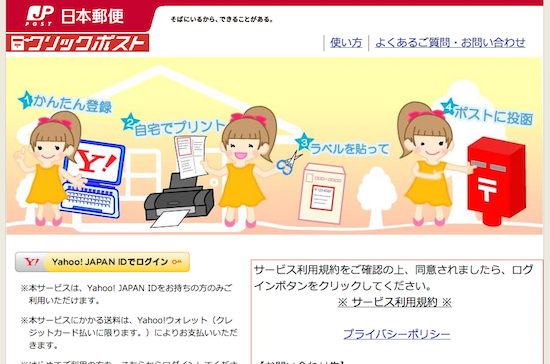
クリックポストの専用サイトにアクセスして、Yahoo! JAPAN IDまたはAmazonアカウントでログインします。
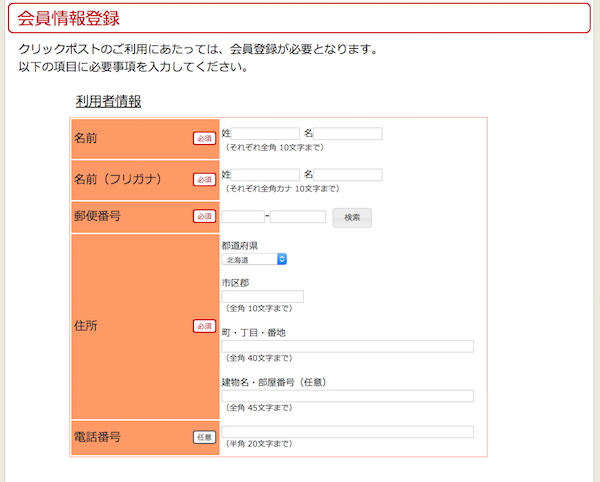
初回のみ、ログイン後に会員情報の登録が必要です。
- 必要事項(氏名・住所など)を入力する
- 確認メールを受け取り、メール内のリンクをクリックする
- 会員登録完了
一度登録してしまえば2回目以降はこの作業は不要です。ログインするだけですぐに発送手続きに入れます。
クリックポストにログインできない!原因と解決方法
ログインできない場合、原因はいくつかのパターンに分かれます。
パターン①:Yahoo! JAPAN IDやパスワードを忘れた
意外にも一番多いパターンです。
- IDを忘れた場合:Yahoo! JAPANのID確認ページから、登録メールアドレスと生年月日で検索できます
- パスワードを忘れた場合:Yahoo! JAPANのパスワード再設定ページから再設定できます(Yahoo! JAPAN IDが必要)
パターン②:Amazonアカウントでログインエラーが出る
2025年12月にAmazonアカウントでのログインエラーが発生していたことが日本郵便公式サイトで報告されています。
現在は解消されていますが、エラーが出る場合は時間をおいて再度試すか、Yahoo! JAPAN IDでのログインに切り替えてみてください。
パターン③:入力支援システムによるエラー
市販の入力支援システム(パスワードマネージャーなど)を使用していると、正常にログインできない場合があります。入力支援システムをオフにしてから試してみてください。
パターン④:ブラウザの問題
Google Chromeでラベルの印刷時にエラーが出る場合は、Chrome拡張機能の「Adobe Acrobat」をオフにすることで解決できる場合があります。
ログインしてできること
クリックポスト専用サイトにログインしてできることをまとめます。
- 新規発送の申込み(宛先情報・品目の登録)
- 発送申込みの変更・確認
- 専用ラベルの印刷
- 発送履歴の確認(1年間)・追跡番号の確認
- 会員登録情報の変更・確認
ラベルの印刷方法・プリンターがない場合はコンビニで
ログインして発送手続きが完了したら、専用ラベルを印刷します。
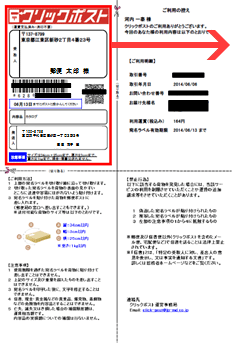
「クリックポスト」と大きく書かれたラベルの、左上部分が宛名ラベルです。印刷後に赤枠部分を切り取って荷物に貼り付けます。
料金の発生はポストに投函した時点です。印刷後に間違いを見つけても、もう一度登録しなおして印刷すればOKです。
プリンターがない・印刷できない場合はコンビニで
自宅にプリンターがない場合でも大丈夫です。「ネットプリント」というサービスを使えばセブンイレブンで印刷できます。
パソコンから印刷したいファイルをネットプリントにアップロードしておけば、セブンイレブンのマルチコピー機で印刷できます。印刷代は1枚あたり数十円程度です(最新料金はネットプリントのサイトでご確認ください)。
ハサミとのりを持ってコンビニに行けば、その場でラベルを切り取って荷物に貼り付けて発送できます。
発送はポストへ投函するだけ
ラベルを貼った荷物はポストに投函して完了です。切手は不要です。
ポストに入らない厚みや大きさの場合は、郵便局の窓口に持ち込んでください。窓口持ち込みの場合はその場で重さを計ってもらえるので、重量が不安な場合も安心です。
なお、クリックポストには補償がありません。大切なもの・高価なものはレターパックやゆうパックなど補償つきのサービスを使いましょう。
まとめ
- ログインはYahoo! JAPAN IDまたはAmazonアカウントのどちらでもOK
- ログインできない場合はID・パスワードの確認、入力支援システムのオフ、ブラウザの設定を順番に確認
- プリンターがなくてもネットプリントでコンビニ印刷できる
- 料金が発生するのはポスト投函のタイミング。印刷後のやり直しは可能
- 補償なし。大切なものは他の方法で
最初だけちょっと手間に感じますが、一度やってしまえば次からはログインしてすぐに発送手続きができます。ネットと印刷さえクリアしてしまえば、あとは安くて便利なサービスです。